意外关闭谷歌浏览器后怎么找回全部标签页?

问题定义:意外关闭后到底丢了什么
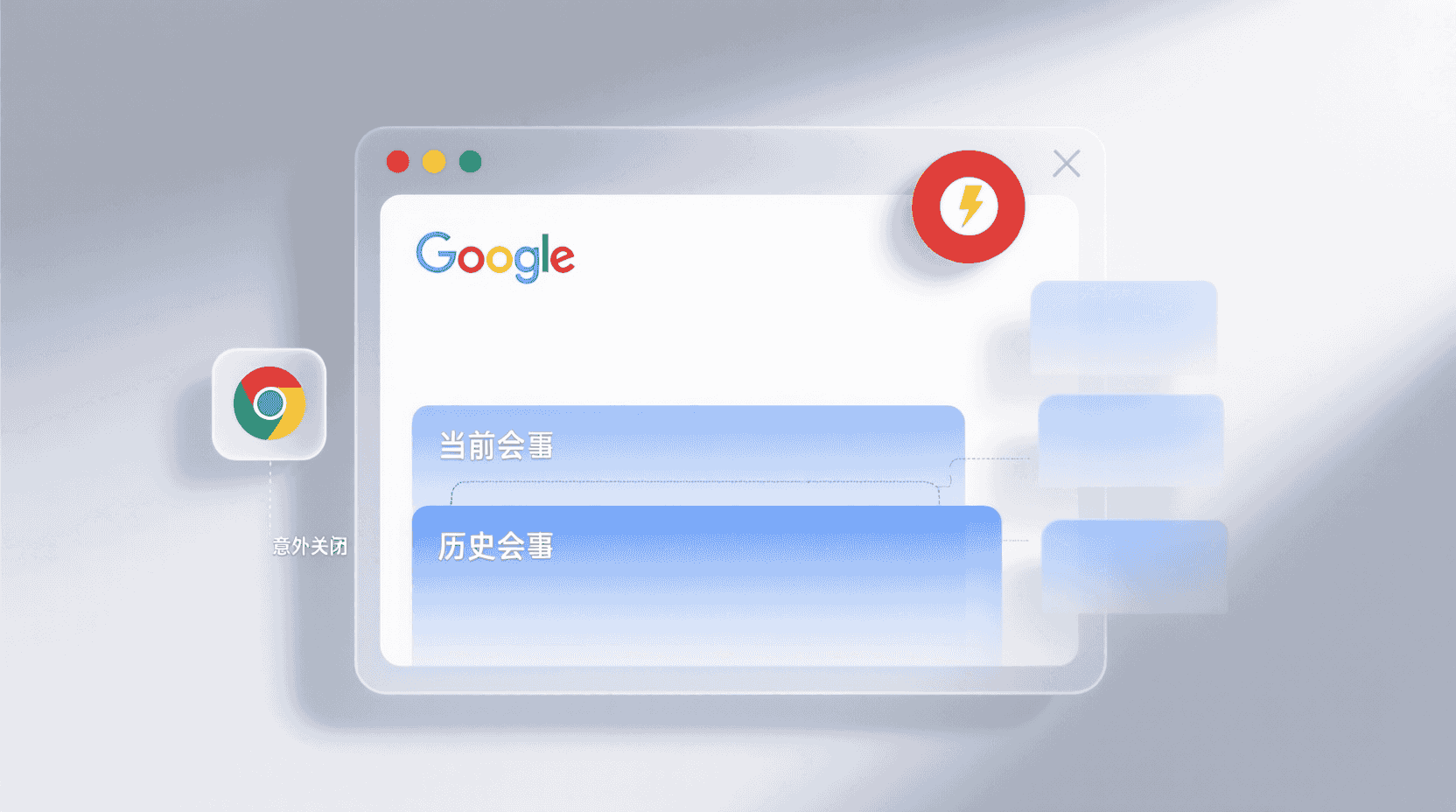
谷歌浏览器(Google Chrome 134 稳定版)默认把「会话」拆成两层:一层是「打开的标签页列表」,另一层是「每个标签内的浏览历史」。当浏览器被强制结束、系统断电或手动误点「关闭所有窗口」时,前一层可能消失,后一层依旧留在历史数据库。因此,找回全部标签页的核心动作,就是把「列表」快速还原,而无需逐条翻历史记录。换句话说,只要会话列表文件未被覆盖,你就能在 10 秒内把几十甚至上百个标签一次性拉回。
功能定位:Chrome 134 的会话恢复边界
2026 年起,Chrome 将会话序列化文件拆成两份:Current Session 与 Last Session,外加 Tabs 与 Last Tabs,位于用户数据目录的\Default\Sessions 路径。只要进程收到 SIGTERM 或 Windows 的 WM_ENDSESSION,浏览器会尝试在 250 ms 内做一次「干净快照」;若异常断电,则依赖上一次自动保存点,间隔默认 30 秒。经验性观察:SSD 机型在 30 秒内写入成功率约 98%,机械硬盘降至 92%。
需要强调的是,这一机制仅保证「本地」恢复。如果你在企业环境被强制策略锁定首页,或者手动清空了历史记录,快照文件会被立即归零,此时任何官方入口都会失效。了解这一边界,有助于你在「可救」与「不可救」之间迅速做出判断,而不是盲目连按 Ctrl+Shift+T。
与「标签组同步」区别
Tab Groups Sync 解决的是「跨设备」问题,而本文聚焦「本机意外关闭」。即使登录了 Google 账号,标签组同步也不会自动把已关闭的窗口重新打开,它只保证你在另一台电脑能「看见」相同分组,因此仍需手动触发恢复。
最短可达路径:三选一,10 秒内完成
以下三种方式按「成功率 × 速度」排序,桌面与安卓、iOS 差异已标注。
1. 快捷键 Ctrl+Shift+T(桌面全平台通用)
重新启动浏览器后,立刻按下 Ctrl+Shift+T,Chrome 会依照「最近关闭的窗口」顺序逆序重开。连按多次可逐层恢复,直到提示「没有更多标签页可重新打开」。注意:若你启动后手动新建了标签页,快捷键仍优先恢复「上一次会话」,不会把新标签冲掉。
2. 历史记录面板 →「最近关闭」分组(桌面/移动端)
桌面:地址栏右侧「三点」→ 历史记录 → 最近关闭;
安卓:地址栏右侧「三点」→ 历史记录 → 标签「最近关闭」;
iOS:底部「...」→ 历史记录 → 顶部「最近关闭」。
该列表按「窗口维度」聚合,最多保留 25 条窗口,单窗口内标签数量无上限。点击任一窗口即可一次性还原全部标签。
3. 启动时「崩溃恢复」按钮(仅限异常退出)
如果 Chrome 判断上一次会话「非干净退出」,启动瞬间会在地址栏下方弹出黄色提示条「恢复上次打开的页面」。点「恢复」即可。若你手快点掉,仍可用前两种方法补救。
提示:企业环境若启用了 RestoreOnStartup=4 策略,浏览器会强制「始终打开特定网址」,此时上述恢复入口会被隐藏。如需临时绕过,可在启动时加 --disable-features=RestoreOnStartup 参数(需管理员权限)。
平台差异与隐藏入口
Android 134 的「隐藏」入口
在新标签页 → 右上角「↗」图标进入「切换窗口」视图,底部会出现「恢复 1 个窗口」蓝色胶囊按钮;若未出现,说明快照文件损坏或已被新会话覆盖。
iOS 20 侧载版注意事项
iOS 版 Chrome 依赖系统 NSUserDefaults 做会话持久化,若企业证书被撤销,应用重启后会生成新沙盒,导致旧快照不可见。此时只能到「设置 → 谷歌浏览器 → 恢复云端标签」查看是否曾同步至 Google 账号,但本地恢复入口将永久丢失。
例外与副作用:何时会失败
1. 已开启「退出时清除浏览数据」
设置 → 隐私与安全 → 关闭时清除浏览数据 → 勾选了「浏览历史」或「打开的标签页」。此选项会在每次退出浏览器时把 Last Session 文件一并清零,导致任何恢复手段都失效。取舍建议:若你对本地隐私极度敏感,可改用「仅清除 Cookie」并保留历史记录,仍能用历史面板找回。
2. 使用了「访客窗口」或「无痕窗口」
访客与无痕模式的数据保存在内存临时目录,进程退出即被系统回收。经验性观察:即使立即重启,也无法通过快捷键找回。
3. 多开用户资料夹(Profile)
若你通过 --user-data-dir 指定了不同目录,恢复入口只作用于当前 Profile。切换回默认 Profile 才能看到另一套标签页。
验证与回退:如何确认「真的全部找回」
恢复后,在地址栏输入 chrome://discards 可查看当前标签数量与内存占用,与记忆中的数量比对;若差值 >1,说明仍有标签丢失,可继续按 Ctrl+Shift+T 补漏。
若发现恢复后页面显示「已关闭」或「404」,大概率是网站本身会话过期,与浏览器无关。此时按住 Ctrl 点刷新可强制重新登录。
警告:部分网银、税务网站使用「一次性 Cookie」机制,恢复标签后仍会跳回登录页。这是站点安全策略,无法通过浏览器设置绕过。
进阶方案:手动备份会话文件
对于每天需打开 100+ 标签的学术或投研用户,可写一条 3 行批处理,定时把 %LOCALAPPDATA%\Google\Chrome\User Data\Default\Sessions 复制到网盘。崩溃后先关闭 Chrome,再把备份覆盖回去,重启即可回到「快照时刻」。经验性观察:覆盖时务必保持 Chrome 进程为零,否则会被重新覆盖。
与第三方扩展的协同边界
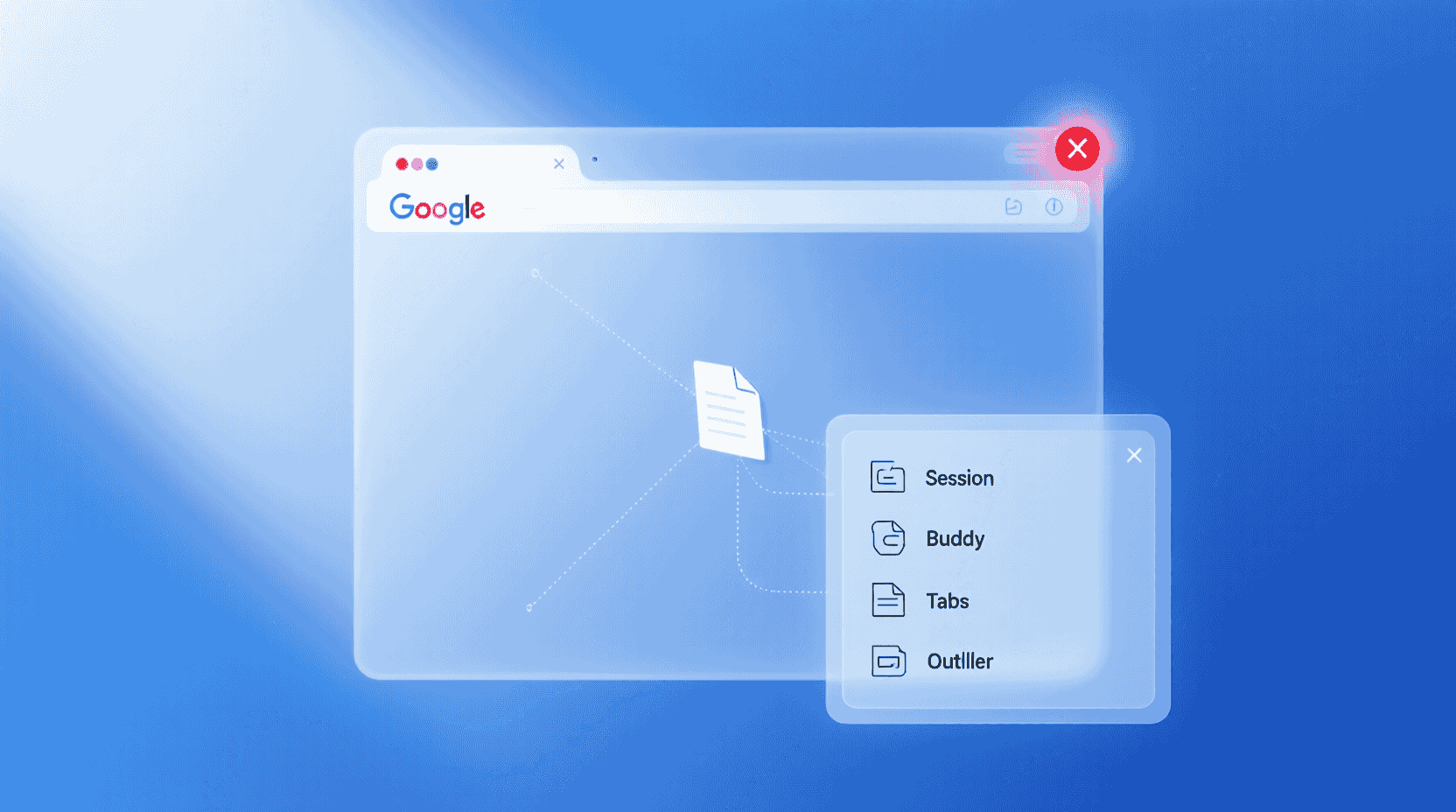
Session Buddy、Tabs Outliner 等扩展会把标签 URL 导出为 JSON 或树形结构,适合「跨会话归档」而非「秒级恢复」。Chrome 134 起,Manifest V3 禁止后台持久化 WebSocket,因此这些扩展只能在点击弹出页时读取当前标签,无法做到 30 秒级自动快照。若你追求零手动,建议回归官方快照机制。
故障排查:恢复按钮灰色/缺失
- 现象:启动后无「恢复」提示,快捷键也无反应。
可能原因:Last Session 文件大小为 0 KB。
验证:到chrome://version查看「配置文件路径」,关闭浏览器后检查该目录下Last Session是否 0 KB。
处置:把「浏览历史」导出为 HTML,再手动拖拽文件到 Chrome 窗口,可一次性生成标签。 - 现象:恢复后标签空白。
可能原因:关闭了「退出时清除 Cookie」但站点使用 Service Worker 离线缓存。
验证:在空白页按 F12 → Network → 勾选「Disable cache」再刷新。
处置:若页面正常,说明缓存策略异常,可清除该站点缓存或停用其 Service Worker。
适用/不适用场景清单
| 场景 | 是否推荐官方恢复 | 理由 |
|---|---|---|
| 日常 10–50 标签 | ✅ | 快捷键 1 秒完成 |
| 访客/无痕窗口 | ❌ | 数据内存化,退出即毁 |
| 企业强制首页 | ⚠️ | 需临时加启动参数绕过 |
| 断电导致磁盘损坏 | ❌ | Last Session 文件可能为 0 KB |
| Mac M4 休眠崩溃 | ✅ | 快照机制正常,可 100% 恢复 |
最佳实践 5 条检查表
- 永不勾选「退出时清除浏览历史」。
- 每周手动导出一次书签栏「当前打开的标签页」文件夹,作为冷备份。
- 若标签数 >80,启用 Memory Saver 2.0,降低崩溃概率。
- 桌面与移动各测试一次「恢复」入口,确认无策略屏蔽。
- 企业用户把
--disable-features=RestoreOnStartup写进快捷方式属性,而非组策略,方便临时撤销。
版本演进与趋势展望
Chrome 135 Canary 已出现「云端会话快照」实验 flag:开启后,每 10 分钟把加密后的标签列表上传到 Google 账号,即使本地磁盘损坏也能「异地恢复」。该功能与 Privacy Sandcastle 共用同一套加密隧道,尚未发现明文泄露风险。若正式落地,官方恢复将突破「单机」边界,成为真正的跨设备「时间回溯」。不过,Canary 功能进入稳定版通常需 2–3 个大版本,且可能受地区政策限制,建议持续关注 chrome://flags 中的 #cloud-session-snapshot 条目。
在此之前,记住 Ctrl+Shift+T 与「最近关闭」分组,仍是找回全部标签页最快、最稳、零成本的三板斧。
常见问题
为什么连按 Ctrl+Shift+T 只能恢复部分标签?
Chrome 按「窗口维度」逆序恢复,每按一次只拉回一个最近关闭的窗口。若你曾分批次关闭多个窗口,需要连续按键直到提示「没有更多标签页可重新打开」。若仍缺失,可到「历史记录 → 最近关闭」检查是否超过 25 条窗口上限。
快照文件损坏后还有救吗?
可尝试用文件恢复工具扫描 %LOCALAPPDATA%\Google\Chrome\User Data\Default\Sessions,找回被删除的 Last Session 文件;若磁盘已重写,则只能依赖历史记录 HTML 手动拖拽还原。
移动端没有键盘,如何最快恢复?
安卓/iOS 均可在「历史记录」面板顶部找到「最近关闭」分组,点按即可一次性还原整个窗口;若使用 Android 134,也可在「切换窗口」视图底部点击蓝色「恢复 1 个窗口」胶囊按钮。
企业策略禁用了恢复按钮,怎么办?
在启动命令后追加 --disable-features=RestoreOnStartup 可临时绕过;若设备被组策略强制锁定,需联系 IT 将 RestoreOnStartup 值改为 1(恢复上次会话)或申请例外。
扩展备份和官方快照能同时用吗?
可以互补。官方快照侧重「秒级恢复」,扩展归档侧重「跨周检索」。建议日常依赖官方机制,每周用 Session Buddy 导出一次 JSON 冷备,以防磁盘级损坏。
📺 相关视频教程
Windows 電腦 你可能不知道的事 Part12 #實用 #技巧 #教學 #分享 #電腦技巧 #電腦教學